

鸿合多屏互动投屏2026最新版本是教学场景智能互动工具,移动端与电脑端无缝连接。有影像上传编辑、多向投屏互动等功能,适用于课堂教学、远程协作等,还修复了bug优化体验。
鸿合多屏互动投屏使用方法
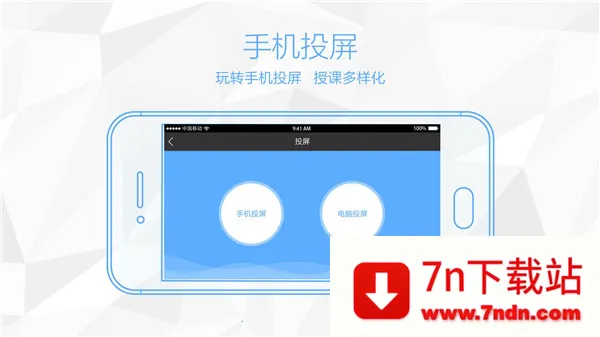
鸿合多屏互动投屏App超实用!它专为教学场景设计,能帮你轻松解决教学中的互动难题。在课堂教学里,教师用它可通过手机投屏展示课件并实时批注,直播功能还能演示实验过程,让课堂超有趣。远程协作时,支持多用户同时投屏,高效沟通无压力。资源分享也方便,利用工具箱能快速传输文件。它的功能超强大,影像可上传编辑,多向能投屏互动,课件播放还能灵活控制,文件传输也很便捷。使用方法简单,打开软件,在扫码界面点左上角智能搜索搜到设备连接,或者点击扫码按钮扫二维码建立连接,然后选择手机或电脑投屏就行。有了它,教学更轻松,效率大大提升,快来本站下载体验吧!

鸿合多屏互动投屏之后显示网络异常怎么办
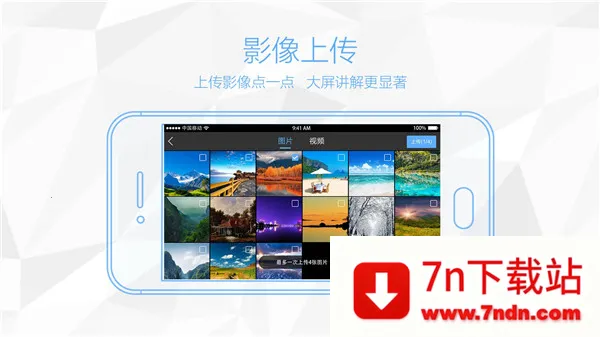
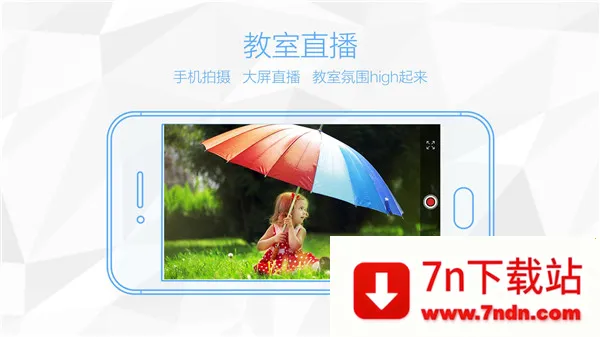
鸿合多屏互动投屏App超好用!它专为教学场景设计,能让移动端与电脑端无缝连接。有影像上传与编辑功能,手机能轻松上传图片视频到电脑,还能编辑处理。多向投屏互动超实用,电脑可投屏到手机,手机也能投屏到电脑,方便教师批注讲解。直播功能让手机摄像头画面实时直播到电脑,实验演示等场景用它超棒。课件播放与控制功能,手机能控制电脑上的PPT或鸿合白板课件,展示更灵活。工具箱集成方便文件传输,手机文件能直接上传到电脑打开。要是投屏后显示网络异常,别慌!先检查网络连接是否正常,比如WiFi是否稳定、移动数据是否开启。也看看软件设置里的网络相关选项,是否有异常配置。还可以尝试重新连接投屏设备,重启软件和相关设备,说不定就能解决网络异常问题,顺利享受高效便捷的互动课堂啦!快来本站下载体验吧!
鸿合多屏互动投屏App使用教程:
1.打开软件,在扫码界面点左上角智能搜索,搜到对应设备后连接
2.点击界面左上角扫码按钮,进入扫码界面,扫对应二维码建立连接
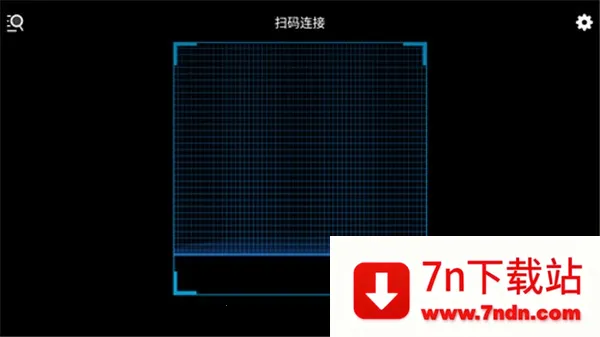
3.择手机或电脑投屏,连接相应设备,再从设备里选文件投屏
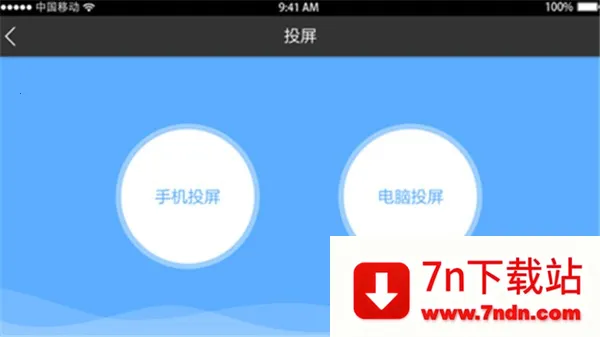
鸿合多屏互动投屏2026最新版本评测
这款应用专为教学场景打造。移动端与电脑端无缝连接,为教师提供高效课堂管理方案。影像上传编辑功能实用,多向投屏互动便捷,直播功能助力实验演示等。工具箱集成方便文件传输与管理。在课堂教学中,能增强互动趣味性;远程协作时,实现高效沟通;资源分享上,提升资料利用效率。虽未提及2026最新版本,但整体功能强大,能满足教学多种需求,值得教师尝试。
鸿合多屏互动投屏2026最新版本优势
1. 专为教学场景设计,移动端与电脑端无缝连接,为教师提供高效便捷的课堂管理方案,助力打造生动有趣的互动课堂。
2. 支持多向投屏互动,包括电脑投屏、手机投屏、直播功能等,实现双向互动,让教学展示更灵活。
3. 工具箱集成手机文件直接上传并在电脑端打开,可控制打开U盘文件,实现移动端与电脑端的文件无缝传输,提升课堂管理效率。
鸿合多屏互动投屏2026最新版本亮点
1. 实现移动端与电脑端无缝连接,无论是影像上传编辑,还是多向投屏互动,都能高效完成,让教学更便捷。
2. 支持多用户同时投屏,适用于远程会议、协作办公等场景,促进高效沟通。
3. 工具箱集成多种功能,如手机文件直接上传电脑端、控制打开U盘文件等,实现文件无缝传输,提升课堂管理效率。